Лучшие настройки CS2 для FPS и плавной игры: что реально менять, а что нет
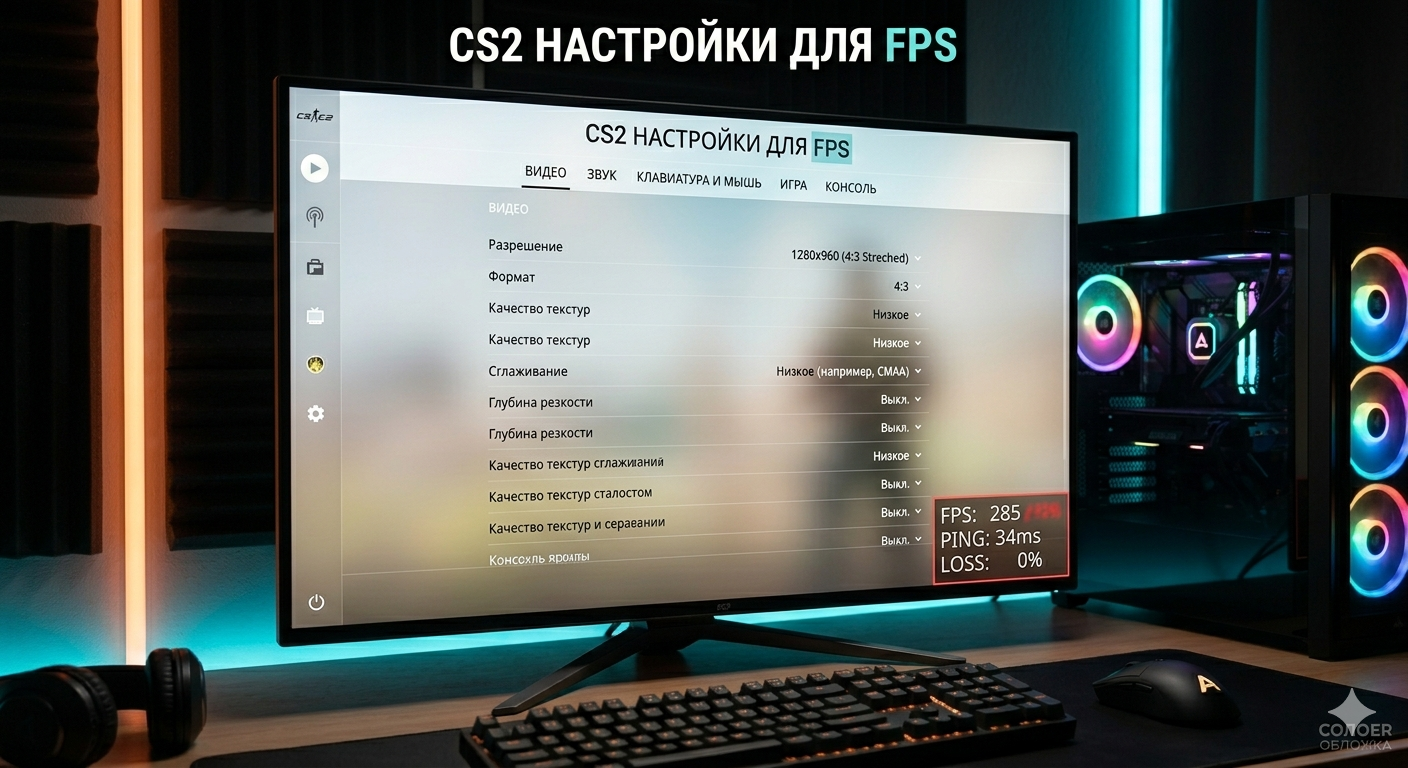
Как повысить FPS в CS2 и убрать фризы — без мифов и устаревших советов. Разбираем настройки графики, видео и системы, которые реально влияют на плавность и отзывчивость игры.
Содержание
- Коротко
- Что важнее: FPS, frametime или 1% lows
- Базовые системные параметры, которые нужно проверить в первую очередь
- Какие настройки графики реально влияют на производительность
- Настройки для слабого, среднего и соревновательного ПК
- Если в CS2 фризы и статтеры: что проверять вне игры
- Что ещё почитать по CS2
- Вывод
Коротко
В CS2 можно видеть красивую цифру FPS и при этом страдать от микрофризов, рывков и ощущения тяжёлой мыши. Поэтому правильная оптимизация — это не «ставим всё на Low», а работа со стабильностью кадра, input lag и общим ощущением плавности.
Ниже — практический разбор того, что действительно влияет на игру: режим экрана, герцовка, ограничение FPS, Reflex, графические параметры и системные причины статтеров. Без мифов из старых гайдов по CS:GO.
Хорошая настройка CS2 — это не максимальный FPS на скриншоте, а стабильная и отзывчивая игра в реальном матче.
Что важнее: FPS, frametime или 1% lows
Средний FPS показывает только усреднённую картину. На практике куда важнее, насколько ровно приходят кадры. Если счётчик показывает 280 FPS, но каждые несколько секунд есть провал с длинным frametime, вы почувствуете это как микрофриз.
Оценивайте не только average FPS, но и frametime с 1% lows — именно они определяют реальное ощущение плавности.
- Average FPS — полезен как общий ориентир, но не объясняет рывки.
- Frametime — показывает, насколько ровно рендерятся кадры.
- 1% lows — один из лучших индикаторов того, как игра ощущается в динамике.
Для соревновательной игры лучше ровные 180–220 FPS с хорошими 1% lows, чем скачущие 300+ кадров без стабильности.
Базовые системные параметры, которые нужно проверить в первую очередь
Сначала проверяем фундамент: Fullscreen, герцовку монитора, V-Sync и разумный лимит FPS.
- Fullscreen. Полноэкранный режим обычно даёт наименьший input lag.
- Герцовка монитора. Убедитесь, что в Windows и самой игре выставлена реальная частота обновления дисплея, а не 60 Гц по умолчанию.
- V-Sync. Внутри CS2 почти всегда должен быть выключен.
- fps_max. Ограничение FPS часто улучшает стабильность frametime и снижает пиковую нагрузку на систему.
- NVIDIA Reflex / AMD Anti-Lag. На подходящем железе это даёт ощутимо более живую мышь.
Какие настройки графики реально влияют на производительность
Не все параметры одинаково важны: часть настроек почти не трогает FPS, а часть даёт заметный прирост сразу.
ПараметрРекомендацияПочему
Global Shadow QualityLow или MediumОдна из самых дорогих настроек. Low даёт прирост, Medium сохраняет более полезные тени.
Texture DetailMediumНа Low модель врага читается хуже. Если железо позволяет — Medium почти всегда лучше.
Shader DetailLowХорошее соотношение прироста FPS и минимальной потери качества.
Ambient OcclusionOffДаёт нагрузку, но почти не помогает в соревновательной игре.
MSAAOff или FXAAMSAA очень тяжёлое по производительности и редко оправдано в киберспортивной конфигурации.
Motion BlurOffВсегда выключить — лишний шум и хуже читаемость.
HDRPerformanceЧасто даёт более комфортную картинку и помогает слабым системам.
Настройки для слабого, среднего и соревновательного ПК
Три рабочих сценария: слабый ПК, средний ПК и соревновательная конфигурация с упором на минимальный input lag.
- Разрешение можно снижать до 1280×960 или 1280×720.
- Shadow, Shader, Particle, Ambient Occlusion — вниз.
- MSAA — выключить.
- fps_max лучше ограничить, чтобы не получать резкие пики нагрузки.
- Нативное разрешение часто уже реально.
- Texture Detail — Medium.
- Shadow Quality — Low или Medium по ощущению.
- Главная цель — хорошие 1% lows под герцовку монитора.
- Нативное разрешение или привычный stretched-формат.
- Reflex Enabled + Boost на NVIDIA, если система выдерживает.
- Минимум визуального мусора и максимум стабильности кадра.
Если в CS2 фризы и статтеры: что проверять вне игры
Очень часто проблема не в самом меню настроек CS2. Если у вас остаются фризы даже после адекватной оптимизации, проверьте систему целиком.
- Фоновые процессы. Браузеры, Discord с hardware acceleration, оверлеи и облачные синхронизации часто вызывают просадки.
- Перегрев. CPU и GPU при высоких температурах могут троттлить и ломать стабильность кадра.
- Драйверы. Повреждённый или устаревший драйвер GPU легко даёт статтеры.
- План питания Windows. Особенно важно для ноутбуков и систем, где режим энергосбережения режет частоты.
- Оверлеи. Steam Overlay, Xbox Game Bar, Discord Overlay, GeForce Experience могут конфликтовать между собой.
Что ещё почитать по CS2
Чтобы дожать комфорт игры, посмотрите также гайд по DPI и сенсе в CS2, материал про тренировку аима и гайд по смокам и раскидкам.
Вывод
Если хочется получить быстрый эффект, начинайте не с текстур и теней, а с фундамента: Fullscreen, герцовка, V-Sync off, fps_max и корректная системная конфигурация. Только после этого имеет смысл тонко крутить графику. В CS2 побеждает не тот, у кого больше average FPS на скриншоте, а тот, у кого игра ощущается ровной, быстрой и предсказуемой в каждом раунде.
Автор
Редакционная команда
Команда редакторов, которая проверяет условия бонусов, обновляет игровые гайды и ведет карточки площадок.
Все материалы автора